


Como redirecionar dispositivos locais no Windows 365

Olá Pessoal!

A grande promessa do Windows 365 é entregar uma experiência fluida e familiar, idêntica à de um PC físico. Historicamente, isso incluía permitir que o usuário conectasse pendrives, usasse a impressora de casa e copiasse textos entre o computador físico e o Cloud PC.
Isso inclui algo que os usuários valorizam bastante: acesso a dispositivos locais, como impressoras, pendrives, microfone, câmera e até o clássico copiar/colar entre a máquina local e o Cloud PC.
Mas aqui entra o ponto crítico:
→ nem tudo deve ser liberado!
Dependendo do nível de segurança do ambiente, permitir redirecionamento de dispositivos pode significar:
risco de exfiltração de dados,
quebra de compliance,
ou até entrada de malware via USB.
Além disso, do ponto de vista de arquitetura de segurança e Zero Trust, abrir esses canais sem critério é o caminho mais rápido para a exfiltração de dados corporativos ou injeção de malware.
Neste post, vamos revisar como o gerenciamento desses redirecionamentos evoluiu e como você deve projetar essa camada para equilibrar produtividade e segurança.
O Novo Padrão: "Secure by Default"
Se você está provisionando Cloud PCs hoje, saiba que a Microsoft mudou as regras do jogo. Para se alinhar aos princípios do Secure Future Initiative (SFI), os redirecionamentos de área de transferência (clipboard), drives locais, impressoras e USBs de baixo nível (opaque USB) agora vêm desabilitados por padrão em Cloud PCs recém-provisionados ou reprovisionados.
O objetivo é simples: minimizar o risco desde o dia zero. Se o seu usuário precisar desses recursos, você, como administrador, terá que habilitá-los conscientemente.
O que pode (e o que não pode) ser redirecionado
Redirecionamento vs. Alternativas
Antes de simplesmente criar uma política no Intune permitindo tudo, avalie se você não pode usar as soluções em nuvem que eliminam a necessidade de tráfego de redirecionamento via RDP.
Recurso Solicitado | O Risco do Redirecionamento RDP | Alternativa Recomendada |
Drives Locais (C:, D:) | Permite cópia de dados confidenciais para fora da empresa ou entrada de arquivos maliciosos. | Bloquear o redirecionamento de drive e usar o OneDrive for Business para a transferência segura e auditada de arquivos. |
Área de Transferência (Clipboard) | Copiar CPFs ou cartões de crédito do ERP na nuvem para o bloco de notas do PC pessoal. | Habilitar o Clipboard Unidirecional (ex: permitir colar para dentro do Cloud PC, mas bloquear a cópia para fora) e restringir tipos de dados. |
Impressoras Locais | Impressão de dados sigilosos em ambientes não controlados (home office). | Bloquear o redirecionamento RDP e publicar impressoras gerenciadas via Universal Print. |
Dispositivos USB | Perda de controle sobre dispositivos de armazenamento em massa conectados. | A maioria dos periféricos comuns (mouse, teclado, webcams) não exige redirecionamento USB de baixo nível (opaque USB) para funcionar perfeitamente. Mantenha bloqueado. |

Onde controlar o redirecionamento de dispositivos?
No Windows 365, você pode controlar isso em três níveis diferentes:
Pelo cliente do Windows 365 (lado do usuário)
Centralmente via Microsoft Intune
Via GPO, em ambientes híbridos ou legados
Intune MAM (Mobile Application Management) para BYOD E se o usuário estiver acessando o Cloud PC do seu iPad pessoal ou notebook particular? Agora você pode usar políticas de proteção de aplicativos (MAM) do Intune. O MAM permite verificar a postura de segurança do dispositivo local e desabilitar o redirecionamento de drives, impressoras e clipboard quando o usuário acessa o serviço pelo Windows App no iOS, Android, macOS ou até mesmo pelo navegador Edge em dispositivos Windows pessoais. É o controle ideal para cenários onde você não gerencia o hardware.
1. Configurações no cliente do Windows 365 (lado do usuário)
Se o usuário acessa o Cloud PC pelo Remote Desktop Client (MSRDC):
Caminho
Abrir o aplicativo do Windows 365
Clicar com o botão direito no Cloud PC
Selecionar Configurações
Ir em Dispositivos e recursos
Ali o usuário pode ativar ou desativar:
Áudio
Clipboard
Drives locais
Impressoras
USB
2. Controlando redirecionamento via Microsoft Intune (recomendado)
Esse é o método mais moderno e recomendado para Windows 365.
a) Acessar o Intune
b) Criar um perfil de configuração
Devices
→ Configuration profiles
→ + Create profile
Platform: Windows 10 and later
Profile type: Settings catalog
c) Procurar por:
Device and Resource Redirection
→ Exemplos de políticas comuns
Do not allow clipboard redirection → Enabled
Do not allow drive redirection → Enabled
Do not allow printer redirection → Enabled
Do not allow COM port redirection → Enabled
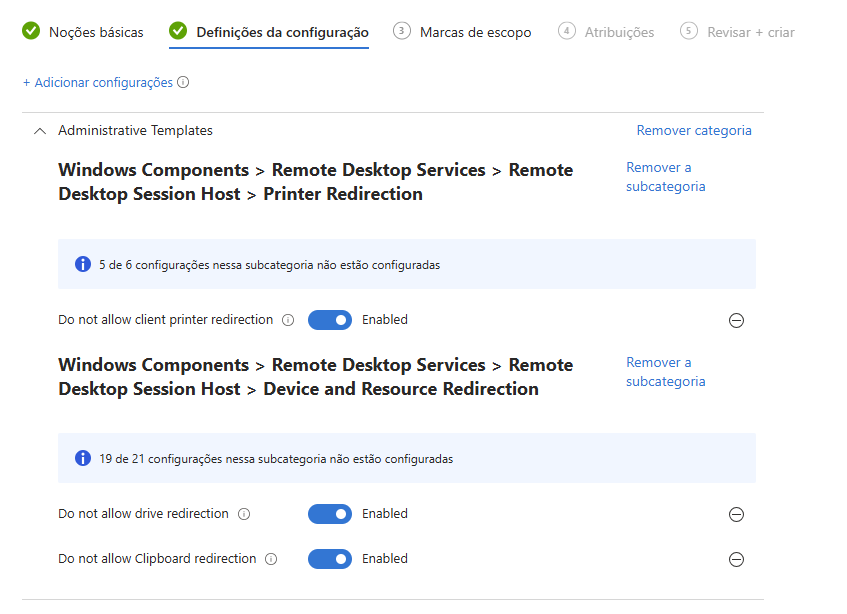
3. Usando GPO (ambientes híbridos ou legados)
Se o seu Windows 365 usa Hybrid Join com Active Directory local, você também pode usar GPO.
Caminho da política
Computer Configuration
→ Administrative Templates
→ Windows Components
→ Remote Desktop Services
→ Remote Desktop Session Host
→ Device and Resource Redirection
→ As opções são praticamente as mesmas do Intune.
Monitoramento e auditoria
Se você libera redirecionamento, monitorar é obrigatório.
Algumas opções práticas:
Microsoft Defender for Endpoint
Registro de uso de periféricos
Alertas de comportamento suspeito
Logs de eventos do RDP
Identificar sessões com redirecionamento ativo
Conditional Access
Bloquear acesso a Cloud PCs dependendo do tipo de dispositivo do usuário
✓ Isso fecha o ciclo entre experiência, segurança e governança.
» Checklist de Arquitetura de Redirecionamento «
Antes de liberar o acesso aos seus usuários, valide sua configuração:
Os redirecionamentos de drive e USB de baixo nível estão bloqueados, incentivando o uso do OneDrive?
A política de área de transferência (clipboard) está configurada como unidirecional para evitar exfiltração de dados (Data Loss)?
Foram criadas políticas de MAM no Intune para bloquear redirecionamentos caso o usuário acesse o Cloud PC via Windows App em um dispositivo pessoal não gerenciado?
O Microsoft Purview Data Loss Prevention (DLP) foi ativado no endpoint virtualizado para garantir uma camada extra de proteção sobre o dado?
Links úteis
Principais aprendizados (Key Takeaways)
Segurança por padrão exige intenção: Como o Windows 365 agora bloqueia recursos locais em novas máquinas, a TI deixa de ser reativa e passa a habilitar o acesso apenas para grupos de usuários que tenham uma justificativa de negócio clara.
Controle o app, não apenas a máquina: Com a evolução do Windows App e a integração com o Intune MAM, você pode garantir que dados não vazem para um disco rígido ou impressora local, mesmo quando o usuário acessa o Cloud PC do computador de casa.
O Clipboard Unidirecional é um divisor de águas: A capacidade de permitir que o usuário traga dados de fora para dentro do Cloud PC, mas seja impedido de levar dados corporativos de dentro para fora, entrega o equilíbrio perfeito entre usabilidade e governança de dados.
O redirecionamento de dispositivos no Windows 365 entrega muita praticidade — mas precisa ser usado com consciência.
Com Intune ou GPO, você define exatamente:
o que o usuário pode redirecionar,
quando,
e em que contexto.
» A regra é simples e continua válida:
Dê liberdade onde faz sentido. Controle onde o risco começa.


Comentários